Cartão de produto
O cartão é a apresentação resumida de um produto nas vitrines, categorias e busca. Configure em Configurações globais → Cartão de produto. A seleção de produtos, a quantidade de colunas e o formato grade/carrossel pertencem à lista ou à vitrine; o cartão controla a apresentação de cada item.
Cartões compactos usados em outras áreas podem omitir parcelas, etiquetas, variantes e compra rápida. Alterar o cartão também não altera os blocos da página de produto. Veja Vitrines, Catálogo e busca e Página de produto.
Disposição e aparência
Seção intitulada “Disposição e aparência”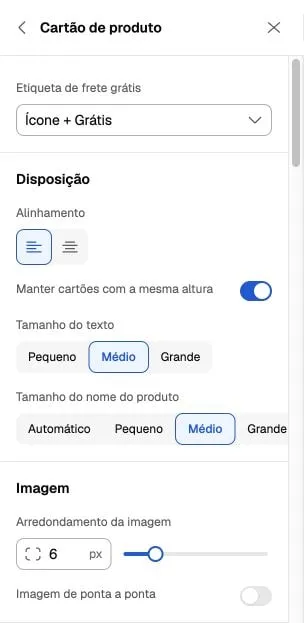
Captura real em português, de 6 de outubro de 2026. Os valores mostram uma loja configurada, não os valores iniciais de todas as instalações.
| Controle | Opções e efeito |
|---|---|
| Alinhamento | Esquerda ou centro para as informações do cartão. |
| Mesma altura | Uniformiza os cartões; desativado, permite alturas naturais conforme o conteúdo. Não iguala o comprimento dos nomes. |
| Tamanho do texto | Pequeno, médio ou grande. O nome também oferece Automático, além dos três tamanhos próprios. |
| Arredondamento da imagem | 0–32 px; é diferente do arredondamento global de Superfícies e dos botões. |
| Imagem de ponta a ponta | Retira o recuo da imagem dentro do cartão; confira a combinação com borda e espaçamento. |
| Espaçamento interno | 0–24 px. O espaço entre cartões fica em Lista de produtos ou no módulo da vitrine. |
| Borda | Ative para revelar cor e espessura de 1–2 px. |
Fotos e efeitos
Seção intitulada “Fotos e efeitos”Escolha Original, 1:1, 4:3, 3:4, 2:3 ou 9:16. Original acompanha a proporção da imagem; formatos fixos padronizam a área e podem recortar a foto. Revise produtos com enquadramentos diferentes no computador e no celular.
A segunda foto ao passar o mouse depende de uma imagem adicional no cadastro e de um dispositivo com ponteiro. O efeito de imagem oferece Nenhuma ou Zoom suave; o zoom permite 102–112%. Não use hover como única forma de mostrar uma informação essencial no celular.
O carrossel de fotos de cada produto funciona nas grades de categoria e busca, com imagens adicionais. Não se aplica às vitrines da home, aos próprios carrosséis de produtos, aos cartões compactos ou a resultados com seleção de variante por filtro. Carrossel de fotos e carrossel de produtos são recursos distintos.
Preços e etiquetas
Seção intitulada “Preços e etiquetas”| Controle | Possibilidade e dependência |
|---|---|
| Parcelas | Mostrar informação de parcelas; depende das condições de pagamento disponíveis para o produto. |
| Destacar preço | Preço principal, desconto no pagamento ou parcelas. Se o desconto ou parcelamento não estiver disponível, o preço principal volta a ser o destaque. |
| Cor dos preços | Ative Personalizar cor em cada grupo para revelar o seletor. A cor do desconto depende também da exibição do desconto por meio de pagamento. |
| Desconto por meio de pagamento | Mostra o desconto informado pela plataforma. Não cria uma regra de desconto nem configura Pix ou outra forma de pagamento. |
| Etiquetas promocionais | Abaixo ou sobre a imagem; sobre a imagem, escolha parte superior ou inferior. O conteúdo depende das promoções do catálogo. |
| Frete grátis | Ícone + Grátis ou texto Frete grátis. A condição vem do produto/plataforma; escolher o formato não concede frete grátis. |
As cores, o acabamento preenchido/contorno e os cantos das etiquetas principal e secundária ficam em Configurações globais → Etiquetas. Veja Outros controles globais. Assinaturas podem ter uma apresentação própria de preço; não presuma a mesma composição de um produto comum.
Marca, cores e tamanhos
Seção intitulada “Marca, cores e tamanhos”- Marca: só aparece quando está cadastrada no produto.
- Cores: ative as variações e escolha sobre a imagem ou abaixo das informações. Elas dependem das variações reconhecidas no catálogo; o seletor não cria cores nem fotos de variantes.
- Tamanhos: ative a exibição e, separadamente, tamanho único e tamanhos esgotados. O tema reconhece variações chamadas tamanho, size, talle ou talla. Até quatro opções aparecem diretamente; com mais de quatro, mostra três e um indicador das restantes.
Os tamanhos no cartão são um resumo, não o formulário completo de escolha. Confira disponibilidade na página do produto ou na compra rápida. Estoque e fotos devem estar associados corretamente às variantes no cadastro.
Compra rápida e botão
Seção intitulada “Compra rápida e botão”Ative Permitir compra rápida e escolha Abaixo ou Na imagem. Abaixo, o painel permite tamanho do botão e do texto, texto personalizado, ícone, cores de fundo/texto e borda com cor. Na imagem, a ação usa uma apresentação compacta; os controles específicos do botão inferior ficam ocultos.
O campo de quantidade aparece somente quando a ação está abaixo das informações, para produto disponível, com preço, sem variantes e sem assinatura. Produtos com variantes abrem a compra rápida para escolher as opções; produtos simples podem adicionar diretamente ao carrinho. Assinaturas levam à página do produto. Kits não oferecem essa compra rápida no cartão. A ação indisponível não permite compra quando falta estoque ou preço.
O texto personalizado se aplica à ação de compra comum; estados como esgotado ou assinatura têm mensagens próprias. Veja o guia de compra rápida antes de testar qualquer adição ao carrinho.
Formulário da compra rápida
Seção intitulada “Formulário da compra rápida”Ainda no painel global do cartão, escolha lista suspensa ou botões para as variantes. Há controles para usar foto da cor como botão, formato quadrado/circular e tamanho das cores de 28–60 px; para medidas, tamanho de 32–72 px e formato quadrado/arredondado/circular. Mostrar estoque disponível pertence ao formulário da compra rápida.
Essas escolhas não substituem os controles locais de variantes da página de produto nem adicionam um guia de medidas a ela.
Últimas unidades
Seção intitulada “Últimas unidades”Ative Aviso de últimas unidades e defina o limite e a mensagem. Com estoque conhecido igual a uma unidade, aparece a mensagem personalizada; para quantidades de 2 até o limite configurado, aparece o aviso com a quantidade disponível. Estoque zero, ilimitado ou desconhecido não deve ser interpretado como “última unidade”. O aviso acompanha a variante considerada no cartão; confira variantes com estoques diferentes.
Ative o botão e escolha todos os produtos, apenas com estoque ou apenas sem estoque. Escolha estilo principal, secundário ou terciário, definidos em Botões. É necessário ter WhatsApp configurado na loja. A ação prepara uma consulta com nome e link do produto; ela não cria pedido, reserva estoque ou adiciona ao carrinho.
Roteiro de conferência
Seção intitulada “Roteiro de conferência”- Confira dois nomes de comprimentos diferentes, imagem horizontal e vertical, com e sem segunda foto.
- Compare produto comum, com variantes, esgotado, sem preço e assinatura, quando existirem no catálogo.
- Confira preço principal, desconto e parcelas com dados reais; uma opção visual ativa não garante dados disponíveis.
- Compare categoria, busca e vitrine da home para reconhecer onde o carrossel de fotos funciona.
- Revise contraste de etiquetas/botões, recorte da foto e leitura no celular. Confira estoque por variante e o destino do WhatsApp.