Cabeçalho
O cabeçalho reúne logo, navegação e utilidades, como busca, conta e carrinho. A barra de anúncio e a barra de contatos têm controles próprios. A composição é compartilhada pelas páginas da loja.
Como configurar
Seção intitulada “Como configurar”- Na árvore lateral do novo editor (Brand Editor), expanda o grupo Cabeçalho e selecione a seção Cabeçalho.
- Ajuste posição do logo, largura e espaçamentos na seção.
- Abra os blocos internos para editar logo, menu e utilidades, conforme a tabela.
- Compare Desktop e Celular. Abra o menu móvel e confira um submenu e seus links.
- Confira a home no início e depois de rolar, além de uma página de produto. Siga Publicar mudanças antes de aplicar.
Seção e blocos
Seção intitulada “Seção e blocos”| Área | Onde ajustar |
|---|---|
| Posição do logo e posição específica de celular | Seção Cabeçalho. |
| Altura do logo e altura específica de celular | Bloco Logo. |
| Logo alternativo para cabeçalho sobreposto | Bloco Logo; o principal volta ao rolar. |
| Menu principal e posição na mesma linha ou abaixo | Bloco Navegação. |
| Busca, conta e carrinho | Bloco Utilidades; a busca não é um bloco separado. |
| Contatos e redes no menu móvel | Grupo Menu para celular da seção Cabeçalho. |
| Mensagens promocionais | Seção Barra de anúncio e seus blocos. |
| Contatos e menu auxiliar no computador | Barra de contatos, quando presente. |
O bloco Logo oferece o link Carregue seu logo para o cadastro principal. A altura muda a apresentação, não substitui o arquivo. Um logo alternativo para sobreposição deve permanecer legível sobre a primeira seção da home.
Menu para celular e cabeçalho ao rolar
Seção intitulada “Menu para celular e cabeçalho ao rolar”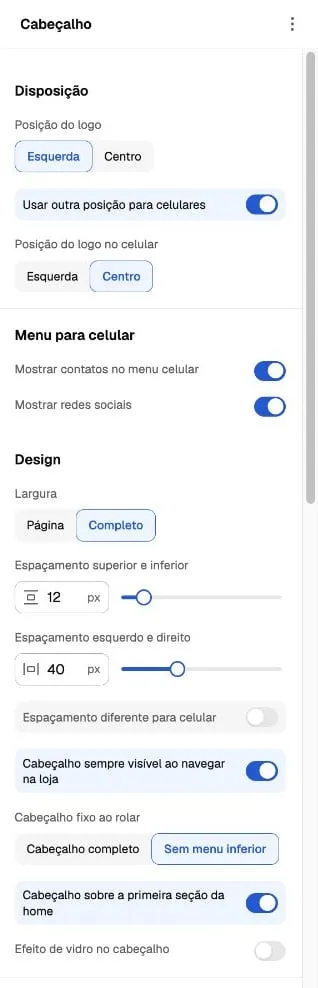
Painel capturado em 6 de outubro de 2026. Os valores são da composição de exemplo, não padrões obrigatórios. Mostrar contatos no menu celular e Mostrar redes sociais controlam a presença desses dados; eles não cadastram contatos ou contas sociais.
Cabeçalho sempre visível ao navegar na loja habilita a fixação. Cabeçalho fixo ao rolar permite cabeçalho completo ou sem menu inferior. Cabeçalho sobre a primeira seção da home é outra decisão: confira contraste no topo e no estado de rolagem.
O grupo Cores ao rolar configura fundo, texto e ícones do estado fixo. Não presuma que mudar a cor do topo resolve a leitura depois de rolar.
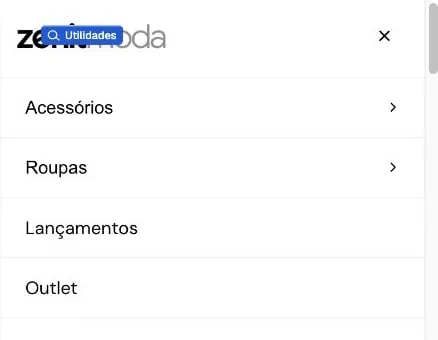
Recorte da prévia móvel do editor em 6 de outubro de 2026. Mostra a abertura do menu; o indicador azul pertence ao editor. Contatos e redes ficam fora deste recorte. Não representa um teste em aparelho físico.
Barra de anúncio e barra de navegação
Seção intitulada “Barra de anúncio e barra de navegação”Cada anúncio pode ter texto, link e ícone; tamanho e cor são controles do conjunto. Revise mensagens longas e seus destinos no celular.
A seção Barra de navegação é uma faixa modular independente que pode reunir menu, contato, redes e anúncios no conteúdo de uma página. Seus ajustes não substituem os do cabeçalho compartilhado.
Quando o resultado difere
Seção intitulada “Quando o resultado difere”Se o menu estiver incorreto, confira o menu selecionado em Navegação e seu cadastro na plataforma. Se contatos não aparecerem, confira cadastro e visibilidade do menu móvel. Se logo ou ícones perderem contraste, compare topo, sobreposição e cores ao rolar.
A barra de contatos pode ser omitida quando não há conteúdo aplicável. Para diferenças gerais entre prévia e loja, use Diagnóstico e suporte.