Newsletter e formulário de cadastro
A seção Newsletter reúne uma chamada de cadastro, conteúdo e formulário. Ela pode aparecer como seção independente; o bloco Newsletter do rodapé tem uma composição própria.
O alinhamento da seção posiciona também os blocos com largura Ajustar, como títulos e ícones, à esquerda, ao centro ou à direita. No layout Horizontal, o alinhamento vale dentro da coluna da chamada.
No layout Horizontal, os campos se reorganizam conforme o espaço disponível. Com uma imagem lateral, o conteúdo e o formulário se empilham na coluna de texto para evitar campos comprimidos.
Como configurar
Seção intitulada “Como configurar”- Selecione a Newsletter existente ou adicione a seção na área permitida pelo editor.
- Edite os blocos de título e texto para explicar qual comunicação o visitante receberá.
- Abra o bloco do formulário e confira os campos e controles disponíveis nessa composição.
- Na seção, configure imagem, posição da imagem, alinhamento e disposição do conteúdo.
- Confira a leitura, o contraste e o espaço dos campos no computador e no celular.
Quatro presets prontos — v1.2.0
Seção intitulada “Quatro presets prontos — v1.2.0”Os novos presets, o logo e as redes sociais estão disponíveis a partir da versão 1.2.0. As orientações de alinhamento e adaptação dos campos continuam válidas.
Ao adicionar Newsletter, escolha uma das quatro prévias:
| Preset | No computador | No celular |
|---|---|---|
| Centralizada | Chamada centralizada e formulário simples de e-mail. | Conteúdo em sequência, com margem lateral. |
| Conteúdo à esquerda | Logo opcional, chamada e redes à esquerda; formulário vertical à direita. | Conteúdo primeiro, formulário abaixo. |
| Conteúdo à direita | Formulário vertical à esquerda; chamada, logo opcional e redes à direita. | Conteúdo primeiro, formulário abaixo. |
| Faixa com logo e redes | Logo, redes e área de cadastro lado a lado, com a chamada acima dos campos. | Logo, redes, chamada e formulário em sequência. |
Os presets divididos e a faixa começam com nome e e-mail; o telefone pode ser ativado no bloco Formulário de newsletter. Selecione o logo na biblioteca: o preset não escolhe uma imagem automaticamente. As redes usam as contas já cadastradas na loja.
O preset define a composição inicial. Para uma seção existente, a lista Layout do conteúdo permite mudar a disposição sem recriar seus blocos nem substituir seus textos. As opções anteriores Vertical e Horizontal continuam disponíveis. Os modelos divididos mantêm os campos verticais no computador; a faixa quebra os elementos conforme a largura disponível. Nesses três modelos, a imagem da seção é usada como fundo.
As cores de texto e borda dos campos têm prioridade sobre o controle combinado Textos e linhas. Na largura Página, a seção mantém pelo menos 20 px nas laterais. O espaçamento lateral personalizado pertence à largura Completo.
No bloco do formulário, Layout do formulário oferece Simples (e-mail) e Completo (e-mail e campos opcionais de nome e telefone).
Apresentação
Seção intitulada “Apresentação”| Controle da seção | Efeito |
|---|---|
| Imagem e imagem para celulares | Permitem usar mídia específica por dispositivo. |
| Posição da imagem | Fundo, esquerda ou direita. |
| Layout do conteúdo | Vertical, Horizontal, conteúdo à esquerda/direita com formulário vertical ou faixa com logo e redes. |
| Ícone, cores e espaçamentos | Ajustam a apresentação da chamada e do formulário. |
| Camada sobre a imagem | Ajuda a separar visualmente texto e imagem de fundo. |
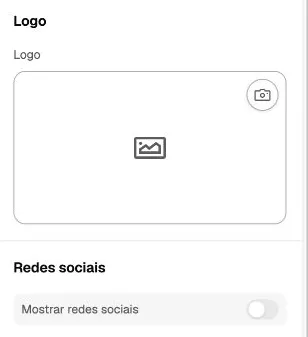
| Logo | Imagem opcional própria para a seção, independente da imagem de fundo. |
| Altura dos logos em computadores e celulares | De 20 a 140 px; desative a altura diferente para herdar a altura do computador. |
| Mostrar redes sociais | Exibe os links de redes sociais cadastrados na loja. |
| Tamanho dos ícones sociais | De 16 a 40 px, com área de toque de pelo menos 44 px. |
O conteúdo, os campos e o comportamento não devem ser presumidos a partir de outra Newsletter: confira se está editando a seção independente ou o bloco do rodapé.
O formulário mantém a herança de cor quando não há uma cor própria definida. Os controles da camada sobre a imagem também ficam disponíveis nos layouts divididos e na faixa com logo e redes, que usam a imagem como fundo; configure a cor e a opacidade após ativar a camada.
Arredondamento do formulário — v1.3.0
Seção intitulada “Arredondamento do formulário — v1.3.0”Os campos e o botão passam a acompanhar o arredondamento da variante já escolhida em Estilo no bloco Formulário de newsletter: principal, secundário ou terciário. Ajuste os cantos dessa variante em Botões. Não é necessário trocar o estilo do formulário. Quando campo e botão aparecem unidos, os cantos internos ficam retos e os externos seguem o mesmo raio.
Logo e redes sociais
Seção intitulada “Logo e redes sociais”Abra Newsletter → Logo e selecione a imagem na biblioteca. Configure a altura para computadores e, se necessário, ative Usar altura diferente para celular. O logo preserva a proporção e respeita a largura disponível.
Em Redes sociais, ative Mostrar redes sociais. Os links vêm de Loja online → Links de redes sociais no administrador: Instagram, Facebook, YouTube, TikTok, Twitter e Pinterest. A seção mostra somente as contas preenchidas; não é necessário cadastrar os endereços novamente.
No layout Horizontal, logo, chamada e redes ficam na coluna de conteúdo, ao lado do formulário. Os campos completos quebram de linha conforme o espaço. No celular e quando a imagem ocupa uma coluna lateral, o conteúdo fica empilhado. No layout Vertical, logo, chamada, formulário e redes aparecem em sequência. Estes controles pertencem à seção independente, não ao bloco Newsletter interno do rodapé.
O que o cadastro não configura
Seção intitulada “O que o cadastro não configura”A aparência do formulário não cria uma campanha, um cupom ou uma automação de envio. Confira na plataforma e no serviço utilizado pela loja como os cadastros são recebidos e usados. Um texto prometendo desconto precisa corresponder a uma condição realmente configurada.
Verificações antes da publicação
Seção intitulada “Verificações antes da publicação”Revise os rótulos, a informação sobre a comunicação e o destino dos links. Uma captura do formulário não comprova entrega de e-mail nem integração com um aplicativo. Para validar envio, combine um teste autorizado com um endereço da equipe e confira o resultado no serviço responsável; não use dados de clientes.
Se o formulário não aparecer, confira a visibilidade da seção e a presença do bloco interno. Se houver mensagem de erro, registre-a e siga Diagnóstico e suporte.
A composição lateral usa a largura da coluna de conteúdo sem repetir o padding genérico dos blocos de mídia. Sem imagem lateral, o formulário em linha mantém uma grade com colunas adaptáveis. Confira uma composição com título legível e botão inteiro visível; a ausência de rolagem horizontal, sozinha, não garante uma boa composição.
Exemplos da v1.2.0
Seção intitulada “Exemplos da v1.2.0”Versão 1.2.0 publicada; veja a data em Novidades. Recortes das opções novas em português; confira a versão instalada na sua loja. As configurações de exemplo não são aplicadas automaticamente.