
Banners e imagens por dispositivo
Banners organiza imagens e chamadas em grade ou carrossel. Banners em grid oferece outra composição; confira os controles presentes no preset escolhido. A mídia e o link de cada item são editados no bloco interno, enquanto a seção define a disposição do conjunto.
Quatro presets de Banners em grid
Seção intitulada “Quatro presets de Banners em grid”Estes presets estão disponíveis a partir da versão 1.2.0.
Ao adicionar Banners em grid, escolha a composição inicial:
| Preset | No computador |
|---|---|
| Editorial | Quatro banners: um grande à esquerda, um no alto à direita e dois menores abaixo. |
| Mosaico | Três banners: um grande à esquerda e dois empilhados à direita. |
| Duplo | Dois banners lado a lado, com o mesmo espaço. |
| Faixa | Um banner ocupa toda a grade, com conteúdo centralizado. |
No celular, os banners ficam em uma coluna e usam o formato móvel configurado na seção. Os presets começam com imagens de exemplo; escolha as imagens, textos e links de cada bloco antes de publicar. A Faixa começa sem espaço entre itens; os demais usam 16 px.
O preset define somente uma nova seção. Seções existentes preservam seus blocos, conteúdo e configurações. A composição acompanha a quantidade de banners, até quatro: remover ou adicionar um item pode alterar a distribuição no computador.
Configurar um banner
Seção intitulada “Configurar um banner”- Adicione ou selecione a seção e confira seu formato e suas colunas.
- Expanda a seção e abra um bloco Banner.
- Escolha a imagem e confira o Link. Revise também os blocos internos de texto e botão, quando existirem.
- Para um arquivo específico de celular, ative Usar outra imagem para celulares e selecione a imagem correspondente.
- Confira o recorte, a legibilidade e o destino do link no computador e no celular.
Conjunto e item são controles diferentes
Seção intitulada “Conjunto e item são controles diferentes”| Ajuste | Onde fica |
|---|---|
| Grade ou carrossel e colunas | Seção Banners. |
| Proporção e altura do conjunto | Grupo Design da seção. |
| Arquivo de imagem e imagem de celular | Bloco Banner. |
| Link e conteúdo do item | Bloco Banner e seus elementos internos. |
| Texto fora da imagem e camada sobre a mídia | Controles do bloco, conforme a composição. |
Na seção Banners, Usar outro formato para celulares pode aparecer em disposição e em proporção de imagem: são ajustes diferentes. Nenhum deles substitui o arquivo escolhido no item.
Medidas recomendadas para upload
Seção intitulada “Medidas recomendadas para upload”Todas as medidas abaixo são largura × altura, em pixels. São referências para preparar a arte, derivadas da proporção e do comportamento de cada composição; não são limites de upload exigidos pelo tema. A área exibida depende da largura disponível, das colunas, dos espaçamentos e da altura configurada.
Banners: escolha pelo formato da imagem
Seção intitulada “Banners: escolha pelo formato da imagem”Use a tabela tanto em Grade quanto em Carrossel. O formato controla cada imagem; a quantidade de colunas controla o tamanho que ela ocupa na página.
| Formato em Design | Arquivo para computador | Arquivo para celular | Comportamento |
|---|---|---|---|
| Original | 1200 px de largura, altura proporcional à arte | 800 px de largura, altura proporcional à arte | Preserva a proporção do arquivo de cada dispositivo. |
| Quadrado (1:1) | 1200 × 1200 | 800 × 800 | Preenche um quadrado; arquivos em outra proporção sofrem recorte. |
| Horizontal (4:3) | 1200 × 900 | 800 × 600 | Preenche a proporção 4:3, com recorte central quando necessário. |
| Vertical (3:4) | 1200 × 1600 | 800 × 1067, aproximadamente | Preenche a proporção 3:4, com recorte central quando necessário. |
| Personalizado | Largura × percentual de altura ÷ 100 | Mesmo cálculo, usando o percentual de celular quando habilitado | O percentual é relativo à largura da imagem, não à altura da tela. |
Em Personalizado, 25% corresponde a 4:1: por exemplo, 1920 × 480 em uma faixa larga. Para 50%, use 1200 × 600; para 100%, 1200 × 1200; para 200%, 1200 × 2400. O editor permite de 5% a 200%, em passos de 5%. Os presets de faixa promocional usam 25% no computador e Horizontal (4:3) no celular: comece com 1920 × 480 e 800 × 600, respectivamente.
Para um banner que ocupa toda a largura, prefira 1920 px de largura e recalcule a altura pela proporção escolhida. Para várias colunas, 1200 px por item é um ponto de partida; não é preciso enviar uma arte com a largura da seção inteira para cada coluna. Para mais nitidez, considere um arquivo com cerca de duas vezes a largura de exibição do item, mantendo a proporção e conferindo o peso final.
Banners em grid: escolha pela posição
Seção intitulada “Banners em grid: escolha pela posição”No computador, a grade completa tem proporção 2:1. A posição de cada item e a quantidade de banners definem seu recorte. A numeração segue a ordem dos blocos no editor.
| Quantidade | Posição no computador | Arquivo de referência |
|---|---|---|
| 1 banner | Item 1: toda a grade, aproximadamente 2:1 | 1920 × 960 |
| 2 banners | Itens 1 e 2: aproximadamente quadrados | 1200 × 1200 por item |
| 3 banners | Item 1: quadrado grande; itens 2 e 3: horizontais, aproximadamente 2:1 | 1200 × 1200; 1200 × 600; 1200 × 600 |
| 4 banners | Item 1: quadrado grande; item 2: horizontal, aproximadamente 2:1; itens 3 e 4: quadrados menores | 1200 × 1200; 1200 × 600; 800 × 800; 800 × 800 |
As proporções por posição são aproximadas porque o espaço entre itens também entra no cálculo da grade. Ao adicionar, remover ou reordenar banners, revise o recorte de todos os itens. No celular, os itens ficam em uma coluna e seguem Formato da imagem em celulares, com Quadrado como padrão: use 800 × 800 por item ou as medidas da tabela de formatos se escolher outra proporção. O arquivo próprio de celular é configurado em cada bloco Banner.
Outros locais de upload de banners
Seção intitulada “Outros locais de upload de banners”| Seção ou bloco | Computador: ponto de partida | Celular: ponto de partida | Como ajustar |
|---|---|---|---|
| Carrossel → cada Slide | 1920 × 1080 | 800 × 1200 | Com Altura automática, a proporção do arquivo define a altura; com altura manual, a imagem preenche a área e pode ser recortada. |
| Hero → Imagem | 1920 × 1080 | 800 × 1200 | Altura automática acompanha a imagem; altura manual depende da altura da tela. Parallax exige margem adicional no enquadramento. |
| Hero dividido → Imagem 1 e Imagem 2 | 1200 × 1200 por imagem | 800 × 800 por imagem | No computador, as duas imagens ficam lado a lado; no celular, uma sobre a outra. Cada metade preenche sua área e pode sofrer recorte. Configure a imagem móvel de cada metade separadamente. |
| Hero de categoria → imagem geral ou imagem cadastrada na categoria | 1920 × 480 | 800 × 400 | Preserva a proporção do arquivo. São sugestões de faixa, sem uma proporção fixa imposta pela seção. A imagem móvel é compartilhada entre categorias. |
| Cabeçalho → banner de navegação | 800 × 800 | 800 × 800 | Preserva a proporção; quadrado é uma sugestão de composição. Confira também se o banner está habilitado no menu móvel. |
| Vitrine com banner → Painel promocional | 1200 × 1600 | 800 × 800 | A mídia preenche o painel; altura mínima, largura da vitrine e conteúdo alteram o recorte. Ajuste a arte à configuração final. |
| Newsletter → imagem de fundo | 1920 × 800 | 800 × 1000 | Reserve espaço para título e formulário; confira a proporção e a altura necessária ao conteúdo. |
| Newsletter → imagem à esquerda ou à direita | 1200 × 1200 | Mesmo arquivo do computador | Nesta composição, o tema usa a imagem principal também no celular. Confira o resultado lateral e empilhado; o arquivo móvel separado só é usado no modo de fundo. |
| Contagem regressiva → imagem de fundo do bloco Contagem regressiva | 1920 × 800 | Mesmo arquivo do computador | O fundo preenche a área do conteúdo. Esse campo não oferece upload móvel independente; mantenha o assunto central e reserve espaço para o contador. |
| Imagem / Imagem com texto / cartão editorial → bloco Imagem | 1200 × 900 para arte horizontal ou 1200 × 1200 para quadrada | 800 × 600 ou 800 × 800 | Confira a proporção definida na composição. Na lista editorial, o formato é compartilhado entre os cartões. |
Nos campos que oferecem Usar outra imagem para celulares, ative a opção e selecione o arquivo móvel. A troca de imagem usa o breakpoint de 768 px: abaixo disso, a versão móvel; a partir disso, a versão de computador. Um arquivo móvel diferente não altera sozinho a proporção ou a altura da seção.
Preparar e conferir os arquivos
Seção intitulada “Preparar e conferir os arquivos”Use enquadramento com folga nas bordas, sobretudo nos fundos com recorte e parallax. Prefira os blocos de texto e botão do editor para chamadas importantes. Comprima a imagem e confira sua qualidade e peso antes de enviar; aumentar a resolução de uma imagem pequena não recupera detalhes. Não há um peso máximo de arquivo definido nesses controles do tema; confira as restrições apresentadas pelo seletor de mídia.
Depois do upload, confira computador e celular, com os textos e espaçamentos finais. Em altura manual, compare também telas mais largas e mais baixas: nenhuma medida de arquivo garante ausência de recorte em todas as telas. Para Antes e depois, prepare os dois arquivos com as mesmas dimensões e enquadramento para manter a comparação alinhada.
Exemplo do controle de mídia
Seção intitulada “Exemplo do controle de mídia”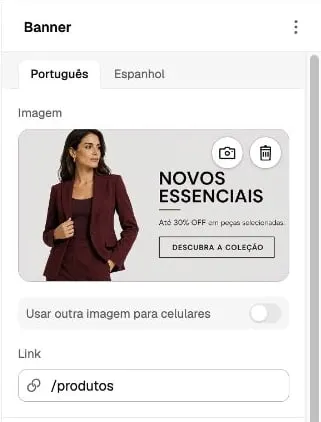
Recorte do painel. A opção de outra imagem está desativada nesse exemplo; a captura não demonstra um arquivo móvel já configurado. Imagem, texto comercial e destino pertencem à composição da loja.
Corrigir recorte e texto
Seção intitulada “Corrigir recorte e texto”Uma imagem larga pode perder suas laterais ao preencher uma área vertical. Use enquadramentos próprios para cada dispositivo quando necessário e mantenha o assunto principal afastado das bordas. Alterar as colunas não corrige o enquadramento do arquivo.
Texto desenhado dentro da imagem não muda pelos blocos de texto. Para alterar esse texto, substitua a mídia; para conteúdo editável, use os blocos oferecidos pela composição. Não coloque informações essenciais apenas em letras pequenas dentro da imagem.
Se a imagem não aparecer, confira o arquivo selecionado, o controle de celular e a visibilidade da seção e do item. Para slides de topo, consulte Carrossel; para combinações com texto e comparadores, veja Conteúdo visual e editorial.