Carrossel (Slideshow)
O que faz
Seção intitulada “O que faz”Exibe um carrossel de slides em largura total ou dentro da largura da página. Cada slide pode ter imagem de fundo, título, descrição e botão de ação.
Onde usar
Seção intitulada “Onde usar”- Home (posição típica: topo)
- Landing pages compostas no editor
Settings principais da seção
Seção intitulada “Settings principais da seção”| Setting | Descrição |
|---|---|
| Largura | Página ou tela inteira |
| Altura | Em px (largura página) ou % da viewport (largura total) |
| Altura automática | Segue a proporção da imagem e desativa a altura configurada |
| Autoplay | Rotação automática entre slides |
| Velocidade | Intervalo entre slides |
| Animação do conteúdo | Nenhuma, fade, slide up/down |
Limites e controles de navegação
Seção intitulada “Limites e controles de navegação”A seção aceita até 10 slides. A quantidade recomendada de 3–5 é uma escolha de conteúdo, não o limite técnico. Na largura Página, a altura manual aceita 200–800 px; em Completo, 0–100% da altura da tela. Altura automática desabilita ambos os controles manuais. A rotação automática oferece intervalo de 3–10 segundos; sem Automática, a velocidade fica desabilitada.
Em largura completa, Largura do conteúdo do slide pode manter os textos na largura Página, mesmo com imagem de ponta a ponta. Essa opção não muda o arquivo da imagem.
Mostrar fração dos slides é separado dos indicadores. Ative Personalizar indicadores para escolher visibilidade, posição (abaixo ou sobreposto à esquerda/centro/direita), estilo animado/simples, tamanho, separação, largura ativa, opacidade, borda e cores. Ative Personalizar setas para ajustar visibilidade, ícone longo/chevron, tamanho, recuo, opacidade e cor; com fundo, também formato, sombra e borda. Sem personalização local, o módulo utiliza os padrões globais correspondentes. Veja Outros controles globais.
As imagens por dispositivo e o link pertencem a cada Slide; títulos, textos e botões ficam nos seus blocos internos. Não confunda movimento do conteúdo com velocidade de troca do slide. A comparação visual dos editores mostra onde selecionar seção e bloco.
Exemplo no editor
Seção intitulada “Exemplo no editor”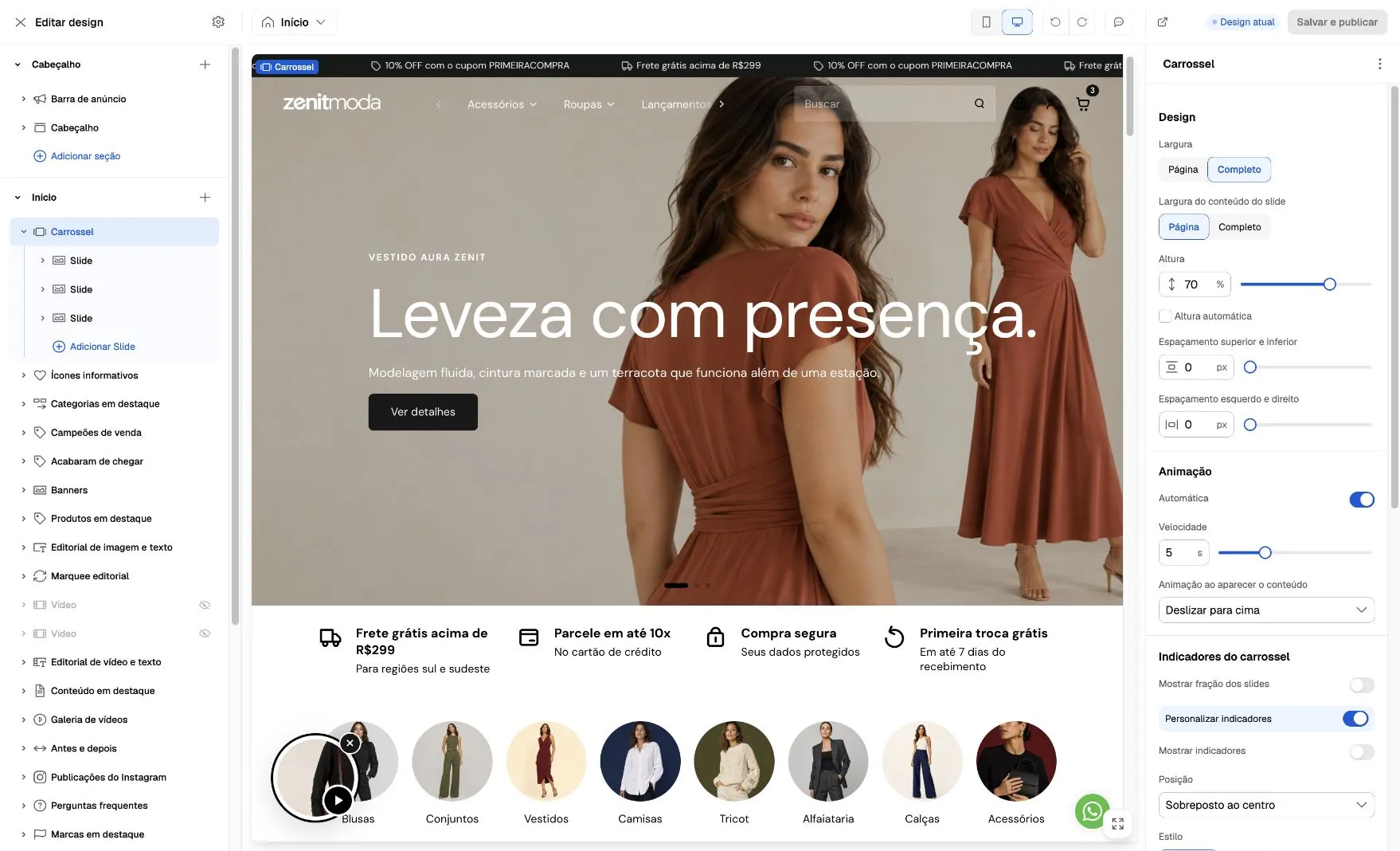
Exemplo de uma composição personalizada, capturado em 6 de outubro de 2026. Os valores da captura não são os padrões de uma instalação nova. Selecione Carrossel para ajustar a seção e cada Slide para editar seu conteúdo.
Padrão da instalação inicial
Seção intitulada “Padrão da instalação inicial”O carrossel inicial usa largura total, altura de 75% da tela e Altura automática desativada. Essa configuração reduz o crescimento do banner em monitores largos e reserva espaço para o início da próxima seção. O controle de altura continua disponível no editor.
A imagem preenche a área com recorte proporcional; mantenha o conteúdo principal afastado das bordas. Textos muito longos podem ampliar a altura necessária, sobretudo em telas pequenas.
Cada slide aceita blocos internos:
- Título — tamanho h1–h6 ou customizado
- Texto — parágrafo ou rich text
- Botão — label e link
- Limite a 3–5 slides fortes; muitos slides diluem a mensagem.
- No mobile, prefira altura automática ou altura moderada para não empurrar o conteúdo abaixo da dobra.
- Textos curtos e contraste alto sobre a imagem melhoram a leitura.