Conteúdo visual e editorial
Conteúdo visual e editorial
Seção intitulada “Conteúdo visual e editorial”O seletor de seções mantém Banners e Banners em grid juntos. As seções Antes e depois e Posts do blog aparecem mais adiante, separadas das opções editoriais básicas.
Banners
Seção intitulada “Banners”Para localizar imagem, link e controles de celular, siga o passo a passo de Banners e imagens por dispositivo.
Selecione Banners para configurar a disposição do conjunto. Formato permite Grade ou Carrossel; as colunas do computador e do celular possuem controles próprios. O formato da imagem e sua altura pertencem ao grupo Design. Os dois controles Usar outro formato para celulares atuam em áreas diferentes: disposição do conjunto e proporção da imagem.
Abra cada bloco Banner para conferir a mídia e o link daquele item. Alterar as colunas da seção não substitui a imagem cadastrada em cada banner.
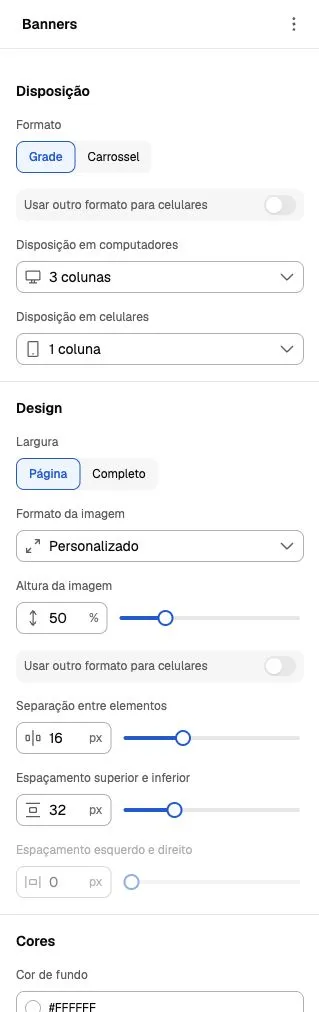
Captura de 6 de outubro de 2026. O exemplo mostra os controles do conjunto; os valores pertencem a uma composição personalizada. Confira os recortes da imagem no computador e no celular após editar.
Editorial de imagem e texto
Seção intitulada “Editorial de imagem e texto”A seção Editorial de imagem e texto reúne mídia e conteúdo em uma composição. Selecione a seção para ajustar largura, espaçamentos e cores; abra Imagem com texto e seus blocos internos para editar o conteúdo.
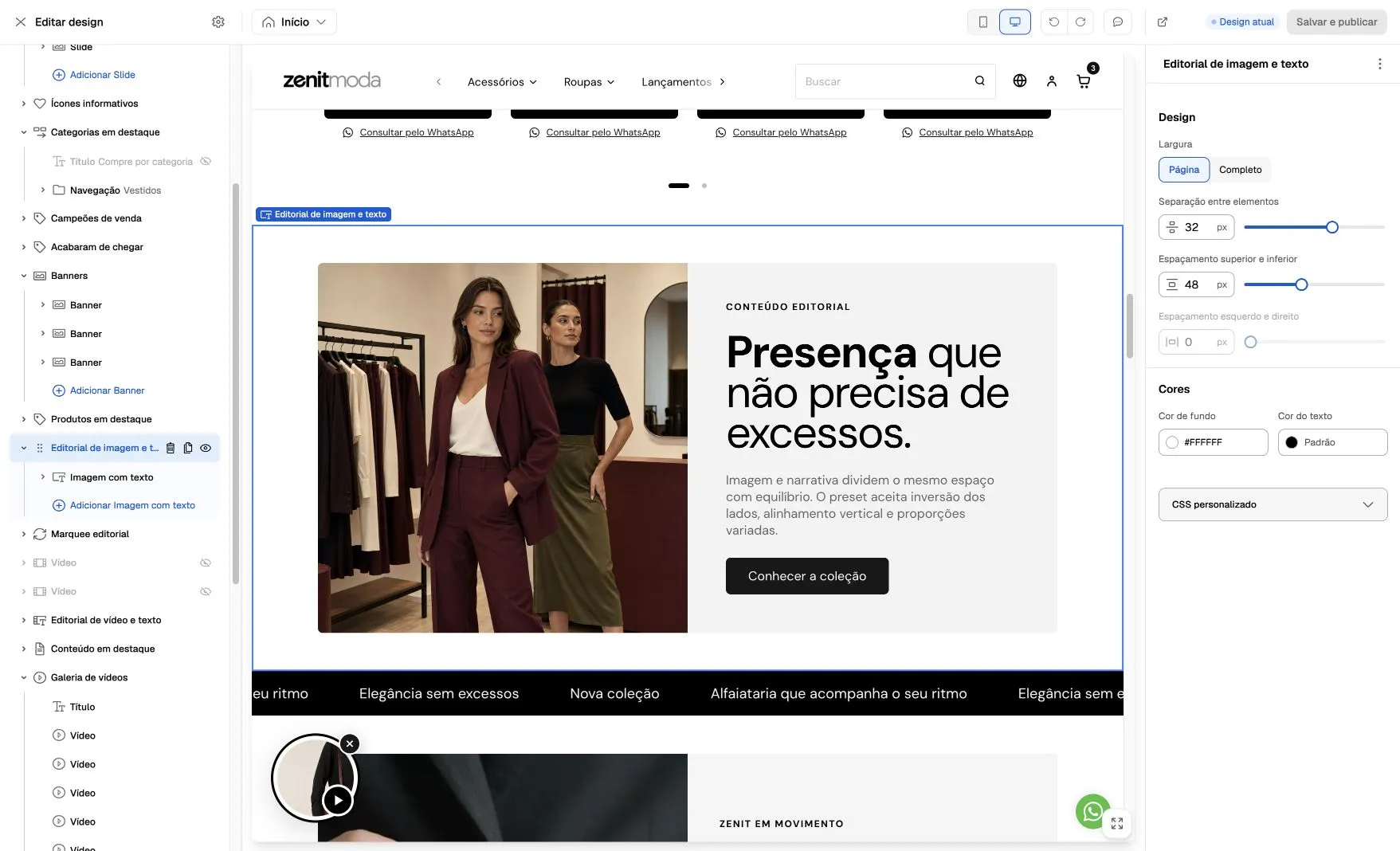
Captura de 6 de outubro de 2026. A imagem mostra a relação entre a seção selecionada, seus controles e o resultado em duas colunas. As imagens e os textos são exemplos da loja; a disposição do celular deve ser conferida na prévia móvel.
Antes e depois
Seção intitulada “Antes e depois”A seção compara duas imagens por meio de um controle horizontal. É possível configurar altura, posição inicial, divisor, alça e cores das etiquetas.
A opção Cor de fundo das imagens aparece atrás dos arquivos e fica visível nas áreas transparentes. Ela não altera as cores das etiquetas Antes e Depois, que possuem controles próprios de fundo e texto.
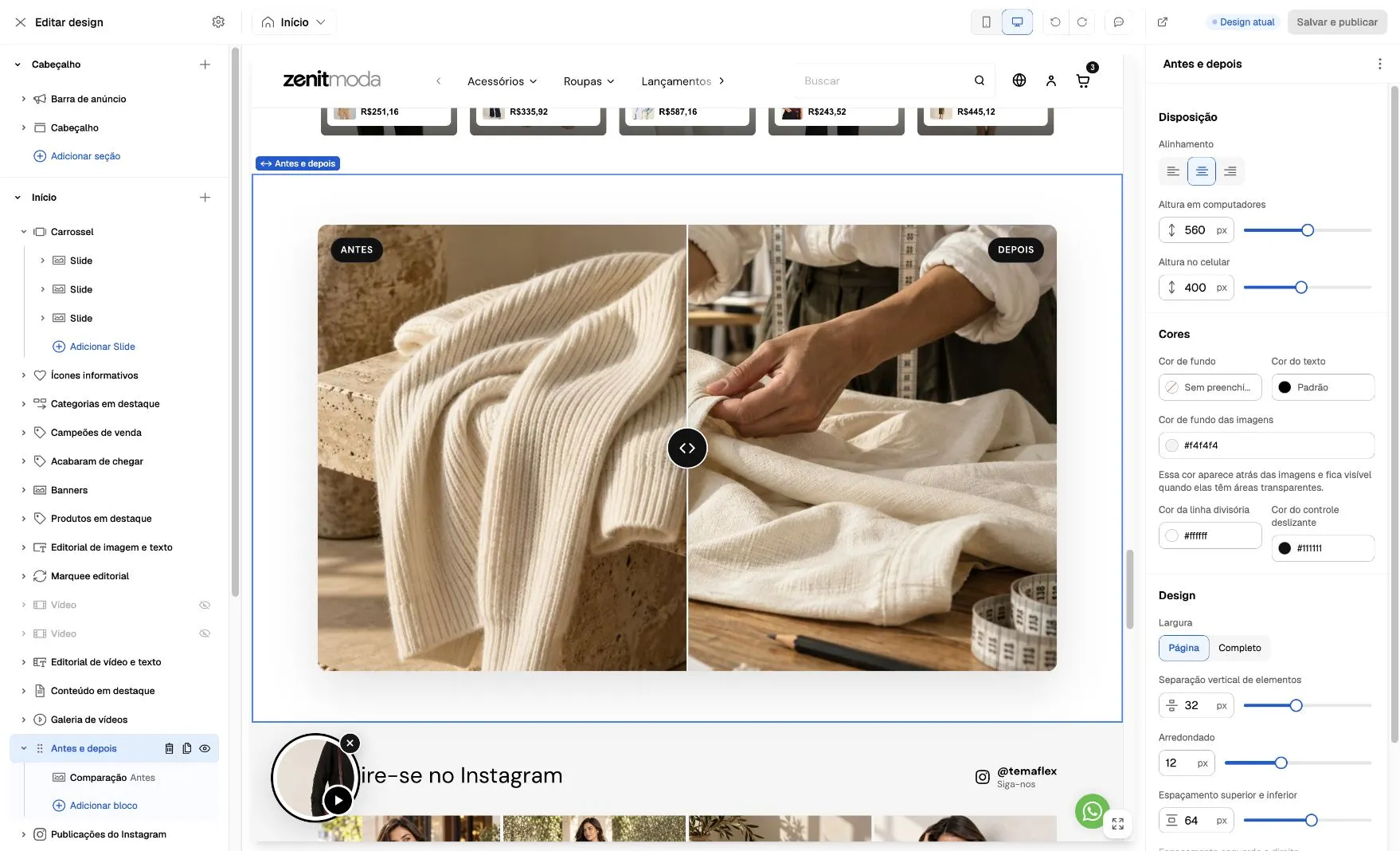
Exemplo capturado em 6 de outubro de 2026. Selecione a seção Antes e depois para ajustar a apresentação; abra o bloco Comparação para editar o conteúdo da comparação. As imagens e os valores ilustram uma composição personalizada.
Lista editorial
Seção intitulada “Lista editorial”O conteúdo de cada cartão é editado nos blocos internos de imagem, título, texto e botão. Aparência, proporção, alinhamento, colunas e espaçamento são definidos uma única vez no bloco Lista editorial e valem para todos os cartões.
Na instalação inicial, a seção Blog da marca usa imagens na proporção Horizontal (4:3), tanto no desktop quanto no mobile. Esse formato pode ser alterado no controle de proporção da Lista editorial.
Lista com marcadores
Seção intitulada “Lista com marcadores”A Lista editorial disponível dentro de Imagem com texto é uma lista de itens textuais. Ela aceita marcadores de confirmação, pontos ou numeração, com até oito itens. O texto permanece alinhado ao marcador mesmo quando o restante da seção está centralizado. Esse bloco não é a lista de cartões com imagens descrita acima.
Conteúdo em destaque
Seção intitulada “Conteúdo em destaque”O preset Artigos em destaque usa, por padrão, cards em grade: três colunas no desktop e uma no celular. Cada card reúne imagem horizontal, etiqueta, título, texto auxiliar e link. Também existem variações editoriais limpas e conteúdo sobre a imagem.
Os cartões são conteúdo editado manualmente. Um título como “Blog da marca” não conecta a seção ao cadastro de artigos. Para selecionar artigos reais do blog, use Posts do blog.
Painel promocional
Seção intitulada “Painel promocional”O preset Vitrine com banner começa com uma paleta neutra: fundo cinza-claro, texto e botão escuros. As cores continuam editáveis no bloco e podem ser adaptadas à identidade da loja.
Meios de pagamento
Seção intitulada “Meios de pagamento”O bloco Meios de pagamento no conteúdo não é oferecido para novas adições; composições antigas que já o utilizam continuam compatíveis. No rodapé, use Formas de pagamento dentro de Redes sociais, pagamentos e segurança.